Drawing Management
- Drawing Management
Layanan pengiriman, status, comment , tracking dan manajemen gambar elektronik, bagi pemilik, galangan maupun stakehoder yang terkait.
DAFTAR ISI
1. Masuk ke Halaman My Armada 2
No. |
Action |
Expected Result |
1. |
User Guide Book. Melihat petunjuk penggunaan dari BKI Armada |
|
2. |
Pilih menu Drawing Management |
|
2. |
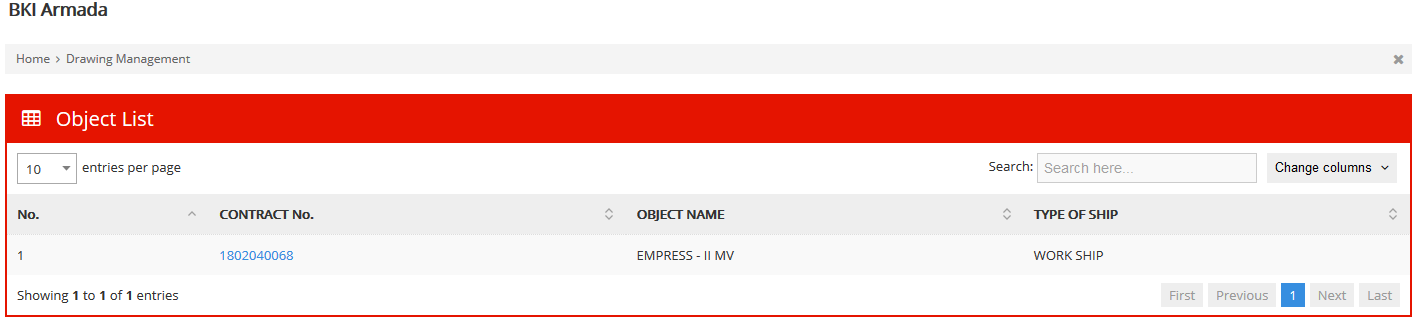
Pilih Object list yang akan dibuka |
|
3. |
Dashboard Drawing Management :
|
|



No. |
Action |
Expected Result |
1. |
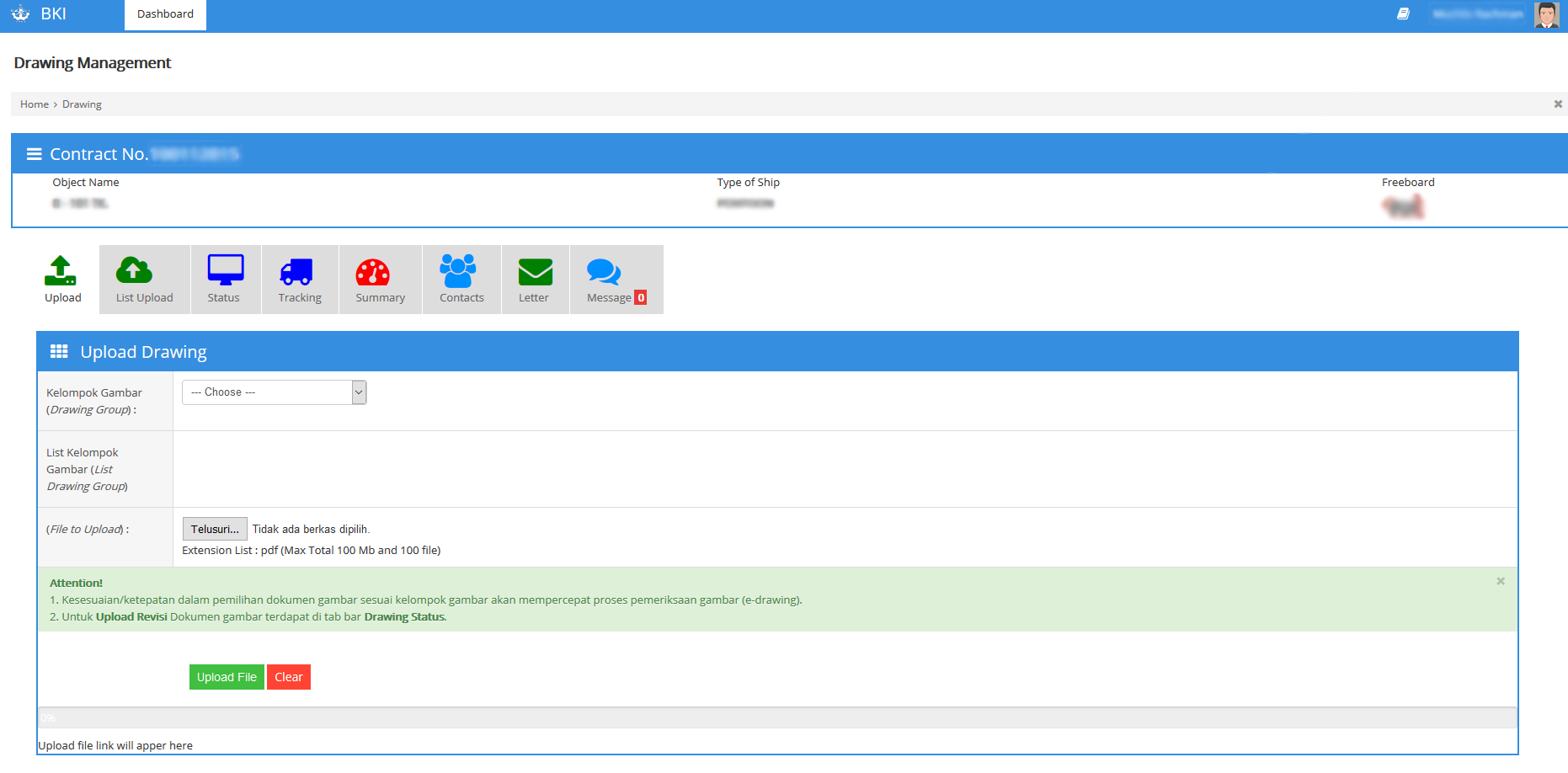
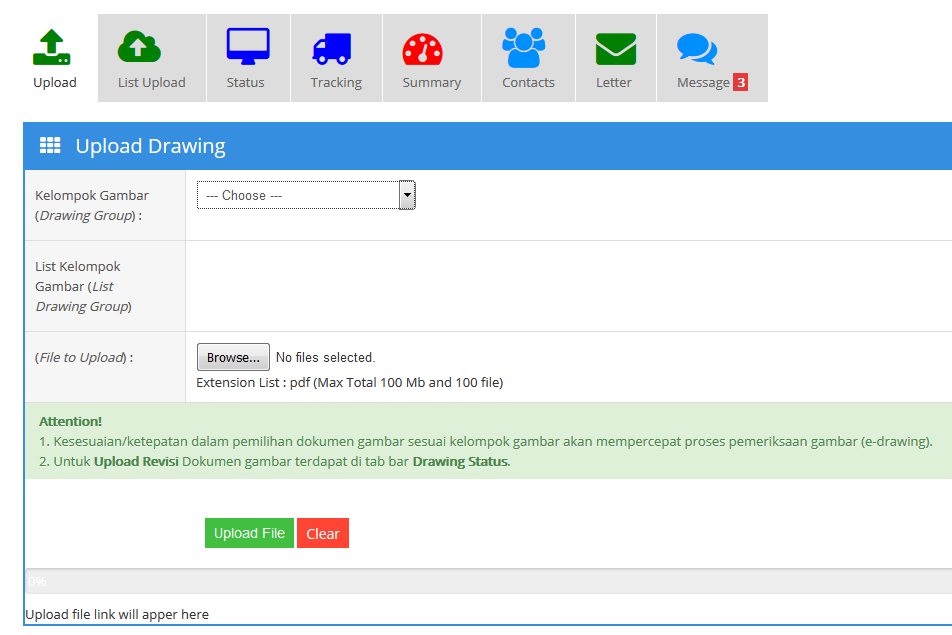
Menu Upload hanya diperuntukkan untuk gambar/dokumen yang baru dimasukkan ( Revisi. 0 ) Memasukkan gambar / dokumen dalam upload drawing dengan format elektronik pdf (XXX.pdf) .
Sedangkan untuk gambar revisi 1,2,3,….., dimasukkan pada menu Status Detail upload revisi dapat dilihat pada bagian 4.2 dalam petunjuk ini. |
|
2. |
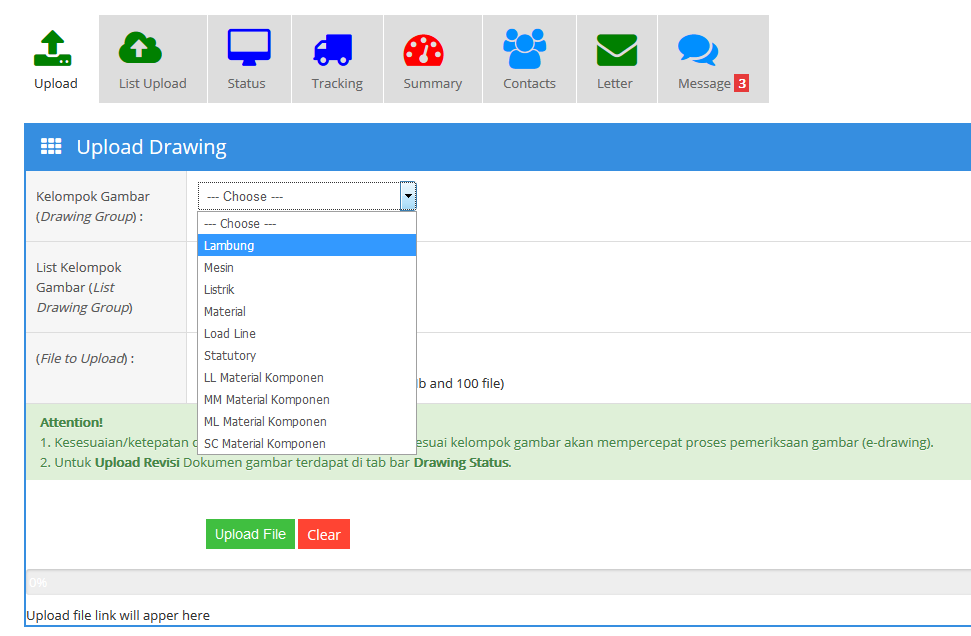
Pilih kelompok gambar. Gambar dimasukkan sesuai dengan kelompok gambar untuk mempermudah pendistribusian gambar |
|
3. |
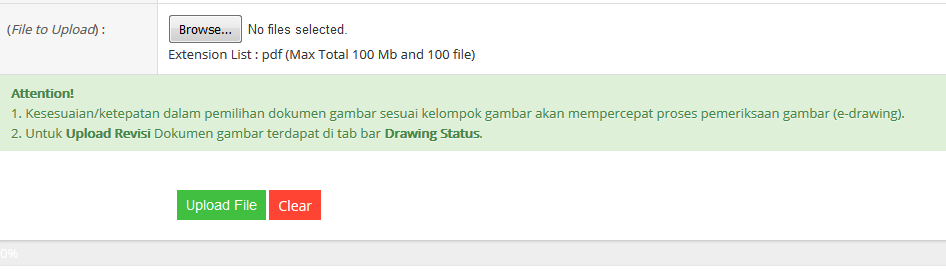
Upload file : Pilih browse untuk memilih file gambar/dokumen yang akan diupload (format pdf). Maximum file yang diupload 100 Mb per upload, atau maximum 500 gambar per upload per distribusi. |
|


No. |
Action |
Expected Result |
1. |
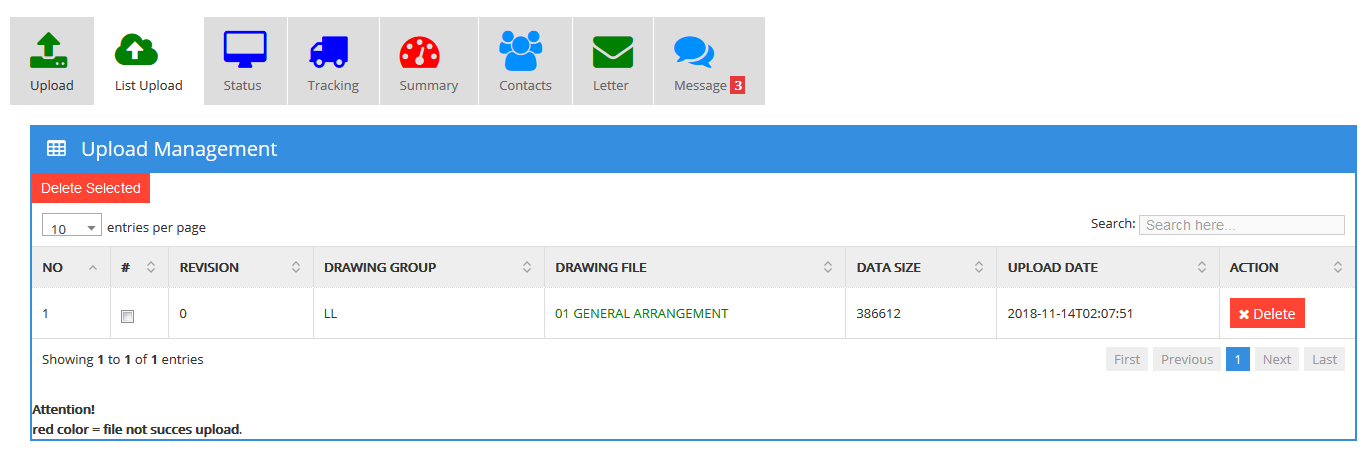
Pilih List upload management untuk melihat hasil upload gambar/ dokumen . Jika tulisan pada drawing file berwarna merah, berarti file yang diupload tidak berhasil dan harus diupload ulang. |
|
2. |
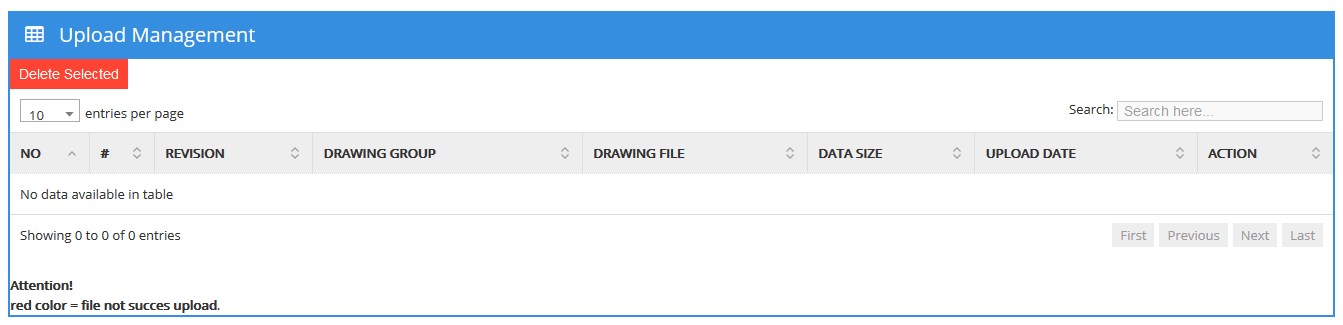
List Upload management akan kosong jika file tersebut telah didistribusikan oleh Plan Approval BKI. |
|
No. |
Action |
Expected Result |
1. |
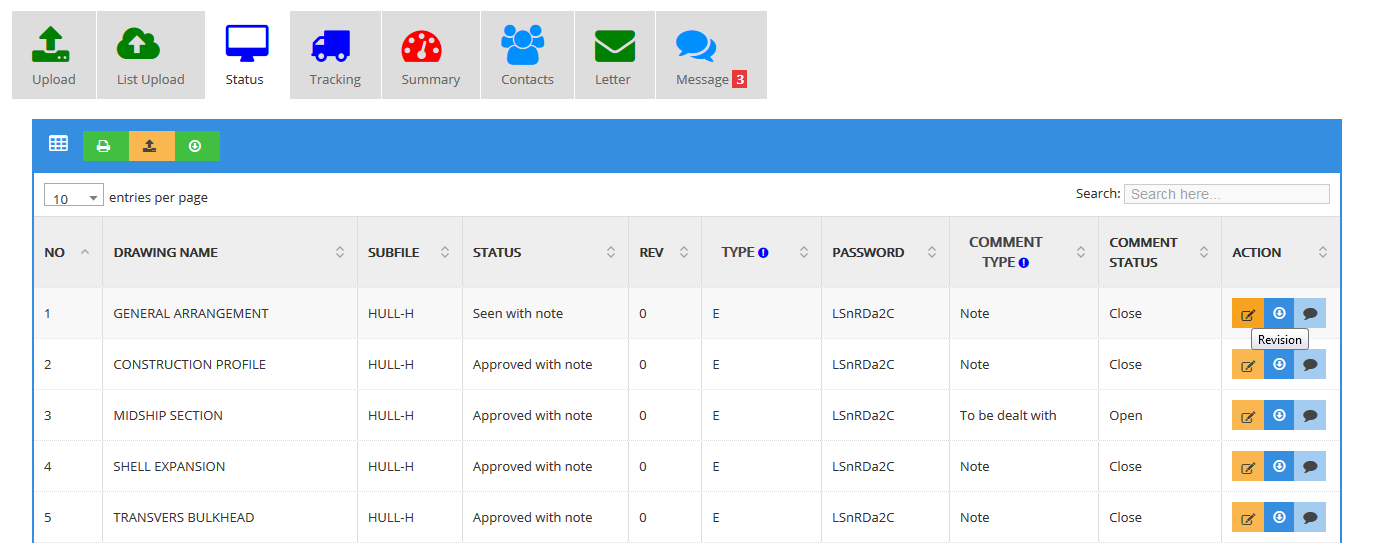
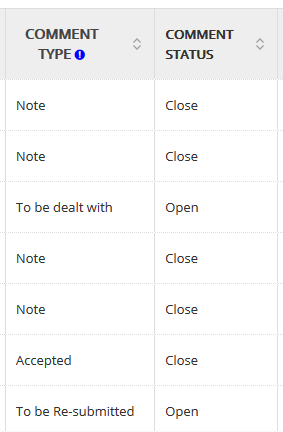
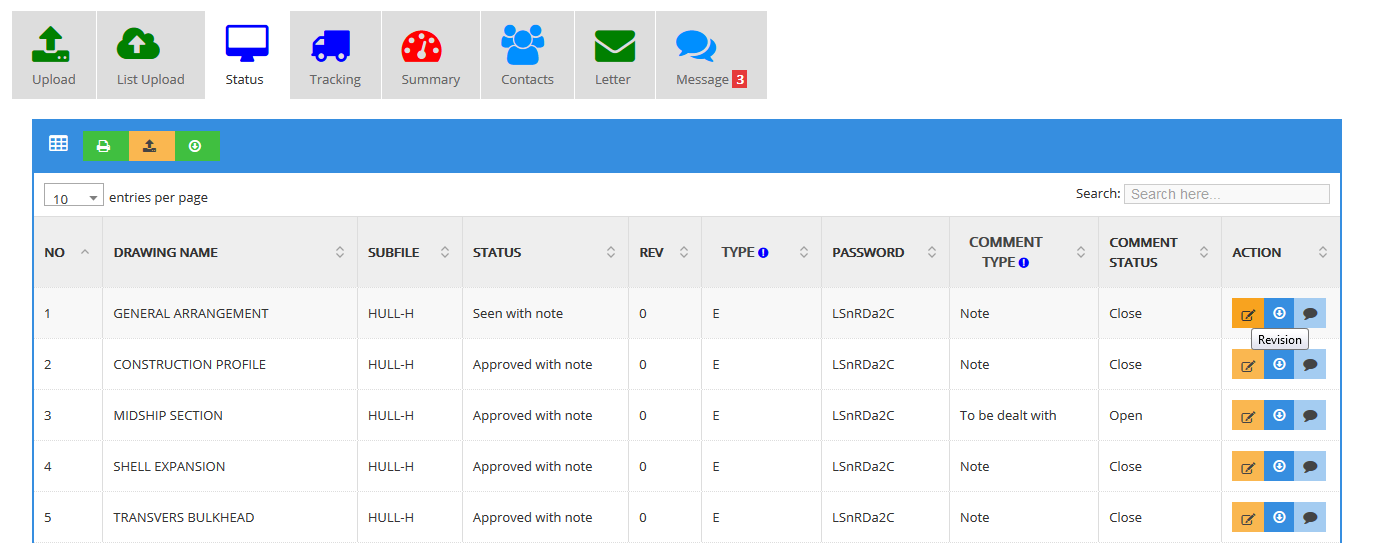
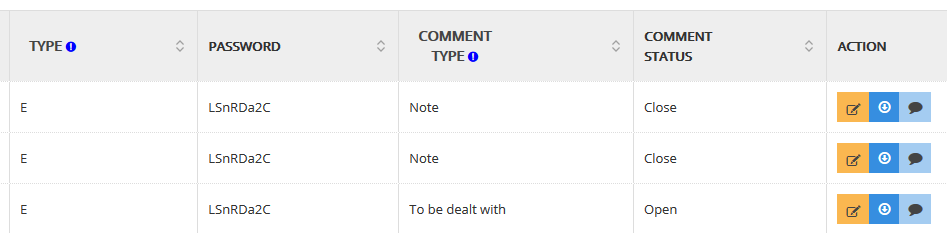
Display hasil pemeriksaan. Subfile : Kode bagian pemeriksaan. Status : Merupakan status hasil pemeriksaan gambar (Diketahui, disetujui, tidak disetujui,dikembalikan,Diperiksa dan diterima ). Rev : Kode revisi Type : tipe gambar ( E=Elektronik ; P = Paper ) Password : Password untuk membuka gambar/dokumen. Comment Type :
A design document with recommendations that are as information. Comment of correspondence with the Applicant is closed (closed comment).
A design document without recommendation. Comment of correspondence with the Applicant is closed (closed comment).
A design document with recommendations that needs explanation enclosing with evidence without having to re-submitted design document revision. Comment of correspondence with the Applicant is opened (open comment).
A design document with recommendations and need revision. Comment correspondence with the Applicant is opened (open comment). Membuka dan membalas komen Comment Status :
|
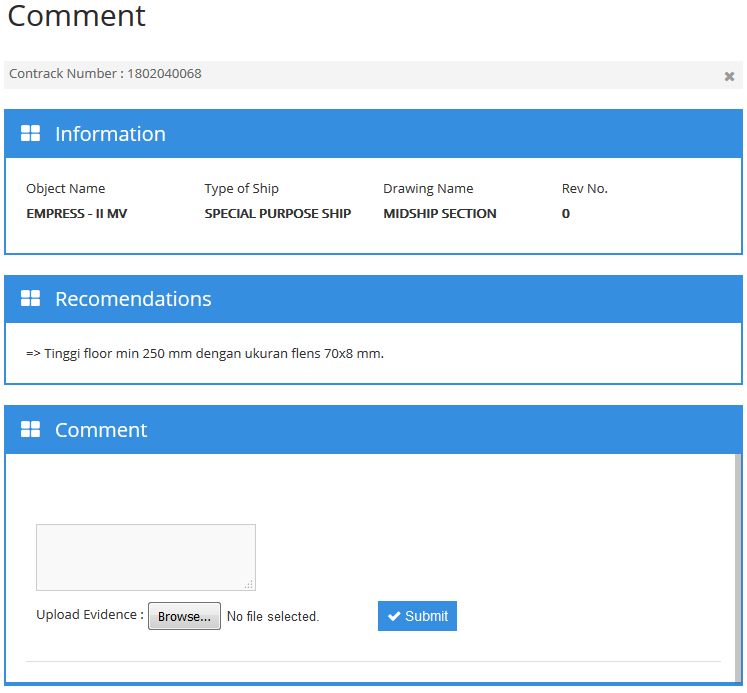
Balas komen (Reply comment)
Evidence : Dapat berupa image, pdf, ms word untuk pembuktian pelaksanaan rekomendasi gambar/dokumen ataupun sanggahan terhadap rekomendasi gambar.
|
2. |
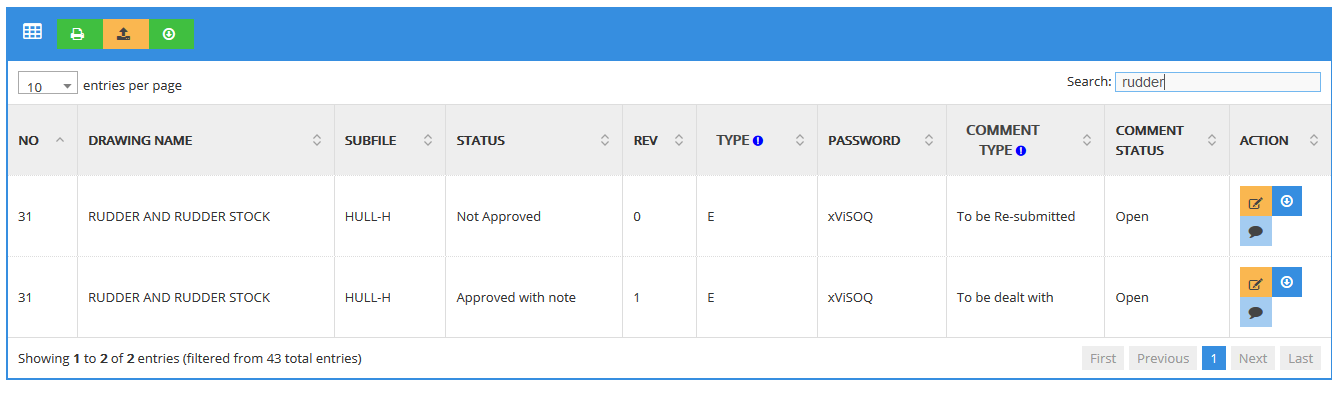
Upload Revisi Drawing : untuk gambar revisi 1,2,3,….., dimasukkan pada menu Status→ Tab Action Gambar revisi dipilih revisi paling terakhir untuk mengupload gambar jika terdapat beberapa revisi untuk item gambar yang sama.. Contoh gambar : Rudder and Rudder Rev.0 Rudder and Rudder Rev.1 Untuk memasukkan gambar Rev.2 harus dimasukkan pada gambar terakhir yakni Rev.1 |
Upload gambar Rev. 2 pada tab upload |
3. |
Download per item Gambar :
|
|
4. |
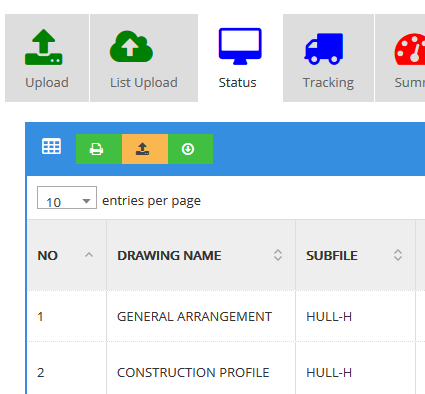
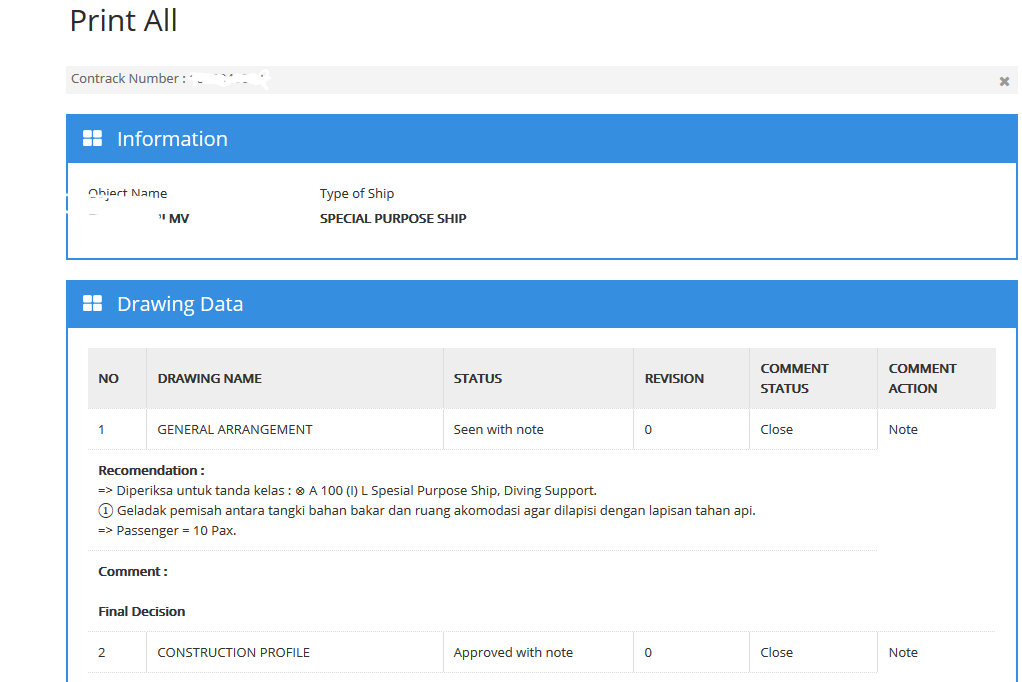
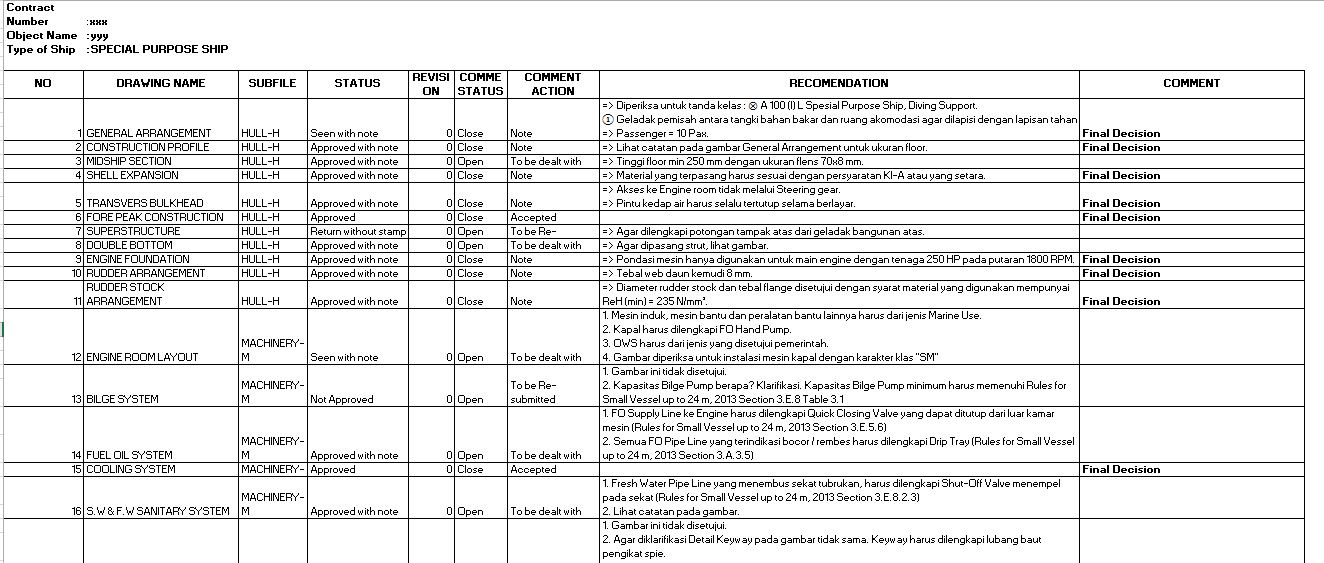
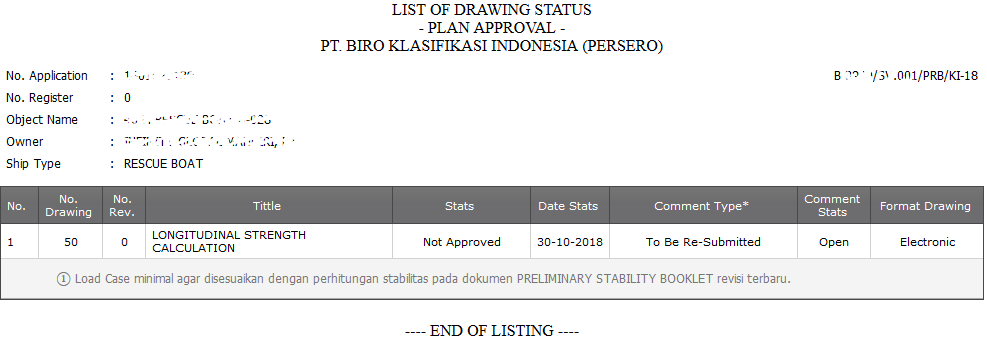
Print All Drawing Status : Seluruh rekomendasi hasil pemeriksaan gambar/dokumen dapat dicetak pada tab |
|
5. |
Download All Drawing : Meng-unduh seluruh gambar/dokumen hasil pemeriksaan yang telah distamp pada tab |
|











No. |
Action |
Expected Result |
1. |
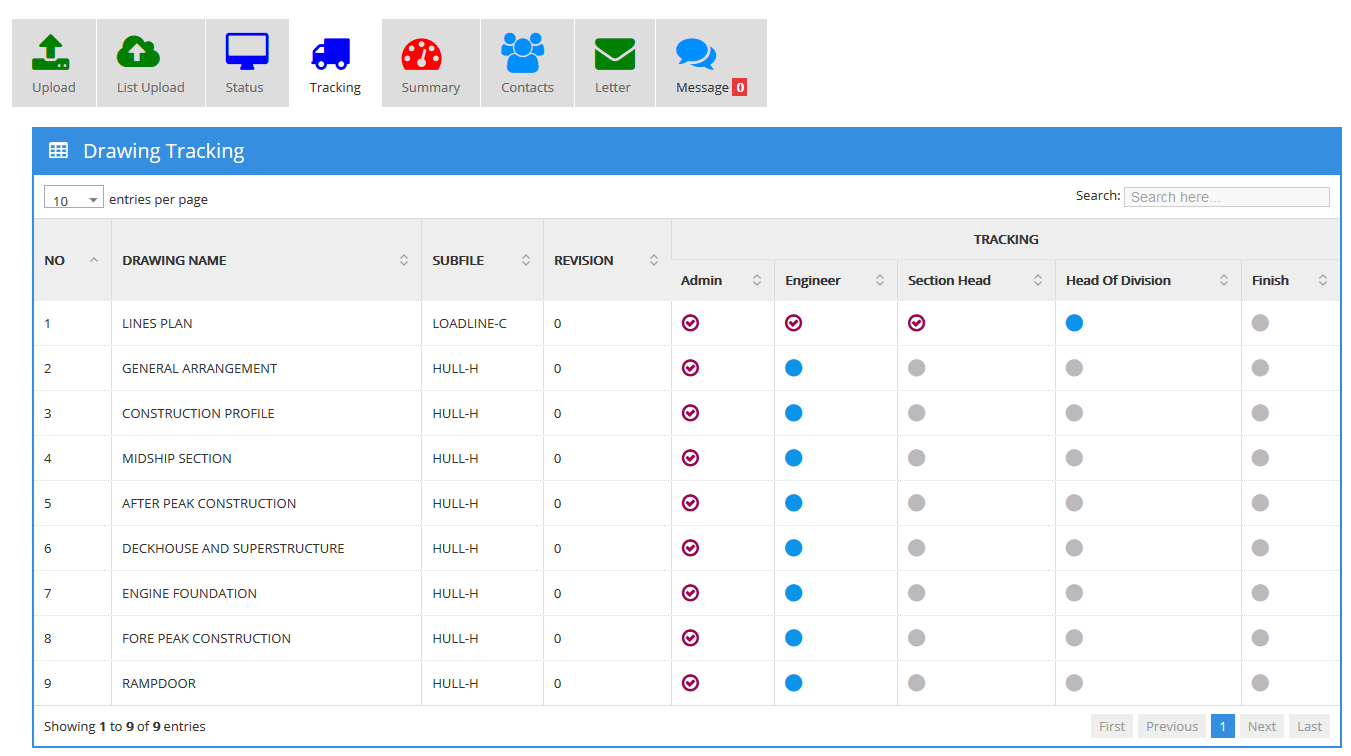
Tracking : Pengecekan distribusi dan pemeriksaan gambar/dokumen pada tiap level ( Administrasi, Engineer, Senior Head,Kadiv dan pengiriman dokumen Final ). Pengecekan dapat dilihat pada subfile tiap bagian dari dokumen pemeriksaan. |
Keterangan gambar :
Selesai Sedang dalam proses Belum diproses
|


No. |
Action |
Expected Result |
1. |
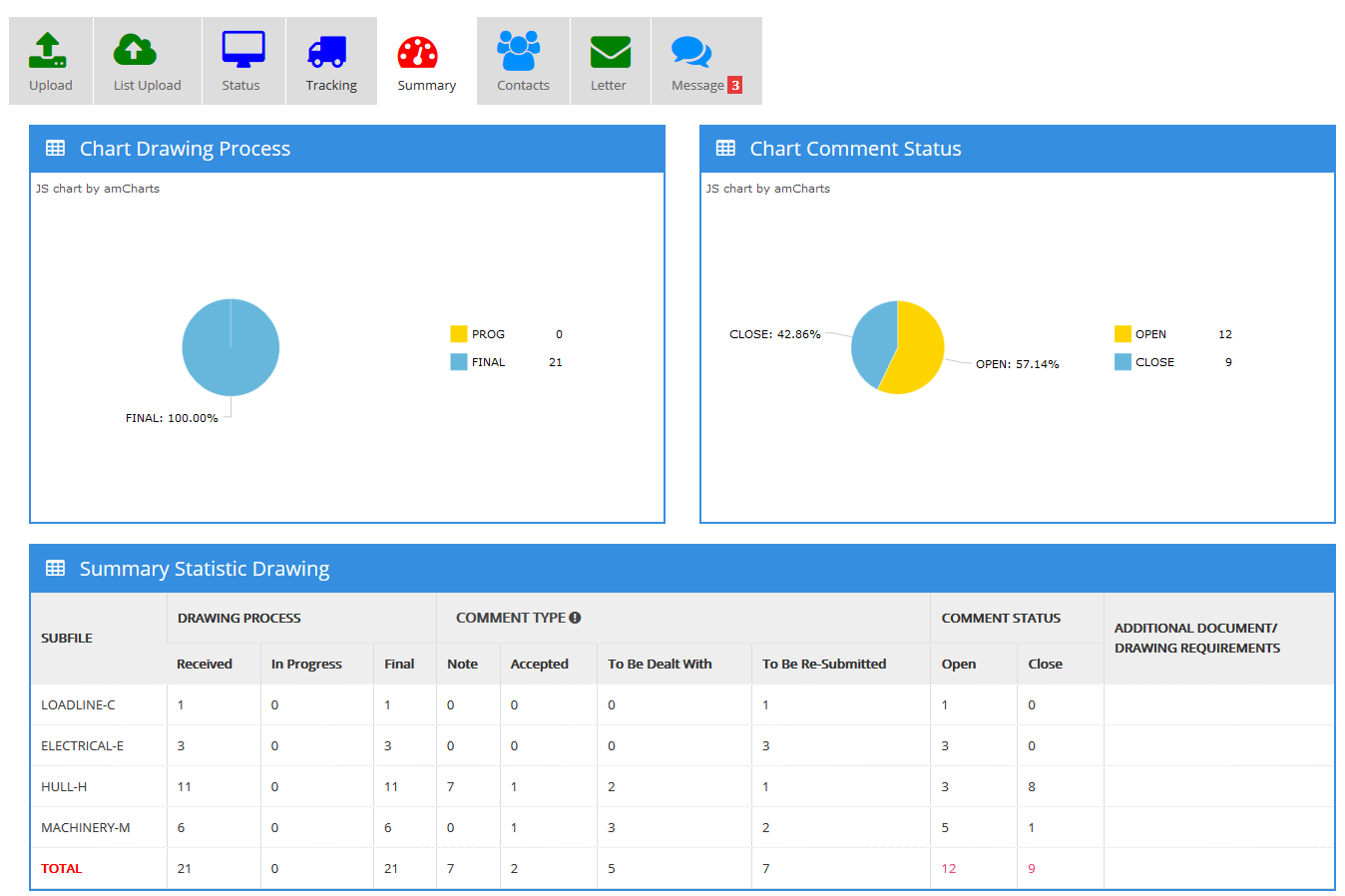
Summary : Berisi resume informasi proses pemeriksaan, resume comment type , comment status serta kekurangan persyaratan gambar untuk tiap bagian/subsection. |
|
No. |
Action |
Expected Result |
1. |
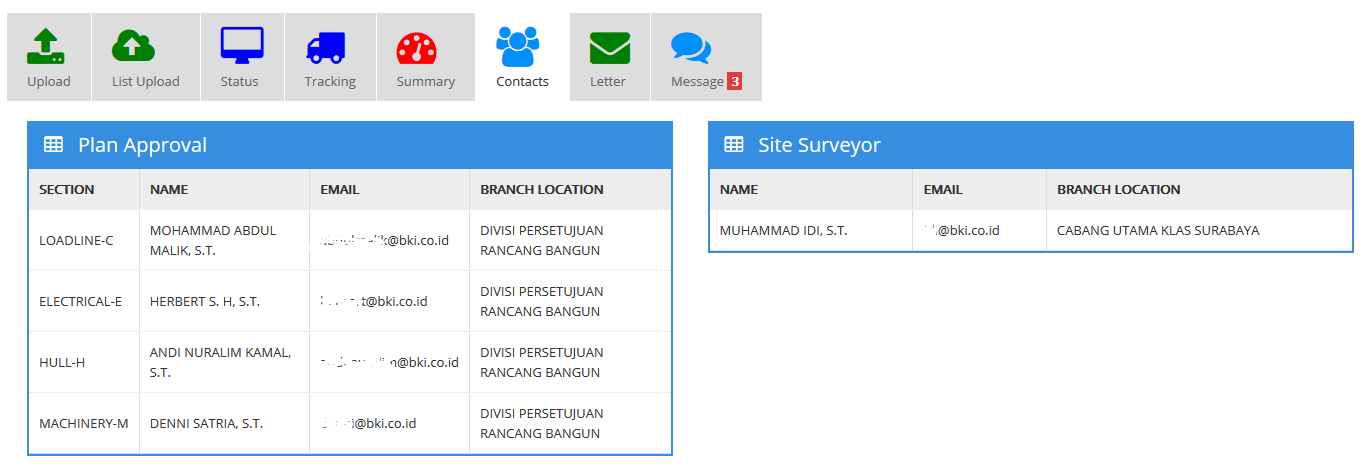
Contacts: Berisi informasi untuk korespondensi via email ke surveyor / engineer terkait hasil survey, pemeriksaan gambar, pertanyaan teknis dan kendala teknis lainnya . |
|
No. |
Action |
Expected Result |
1. |
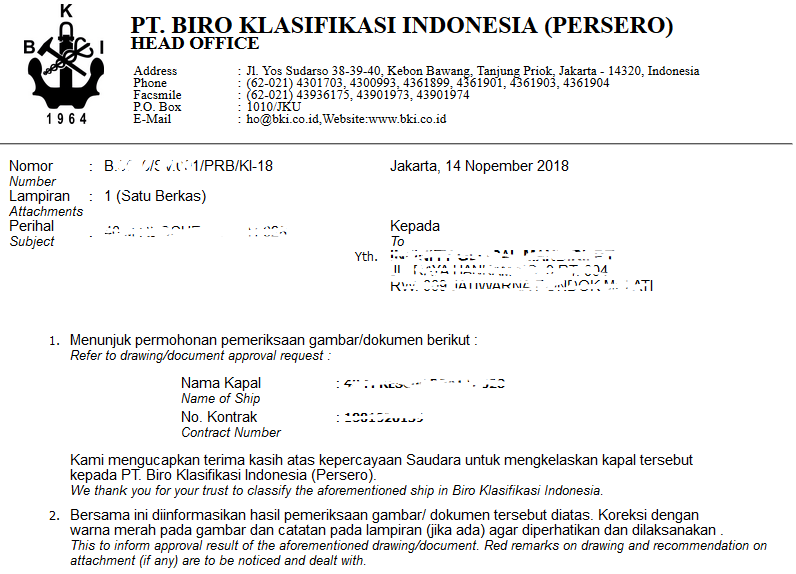
Letter: Surat hasil pemeriksaan dapat diunduh pada menu ini sesuai dengan no surat yang dikirim Plan Approval BKI. |
|

No. |
Action |
Expected Result |
1. |
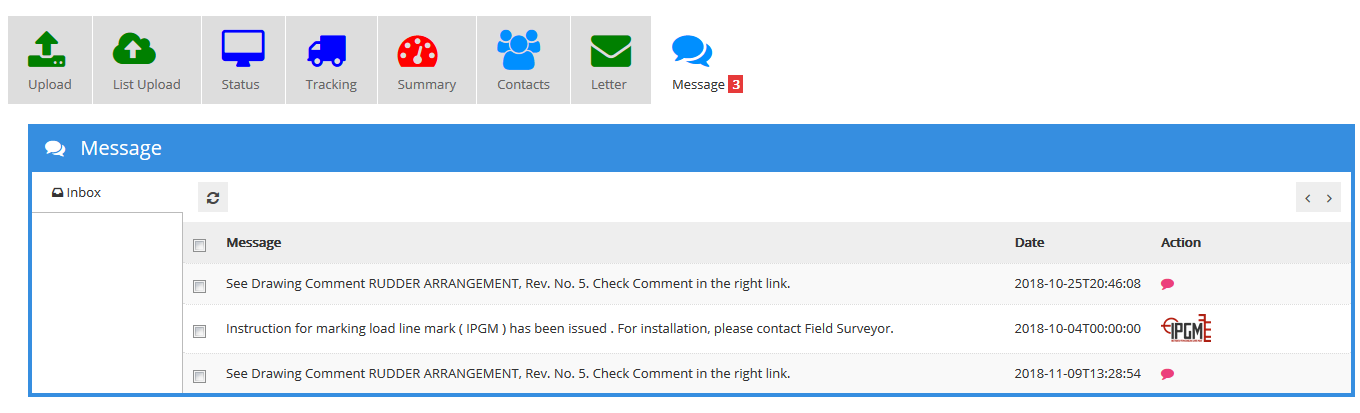
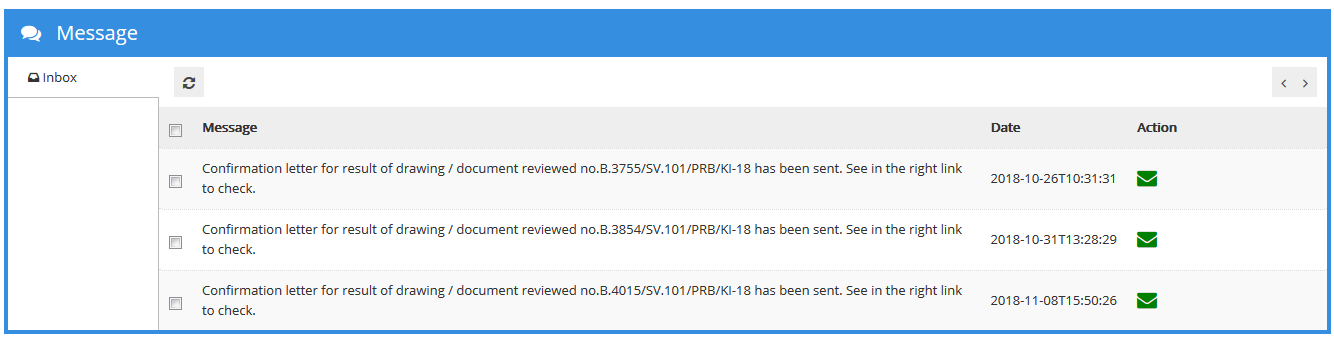
Message : Berisi pesan dan notifikasi yang terdiri dari :
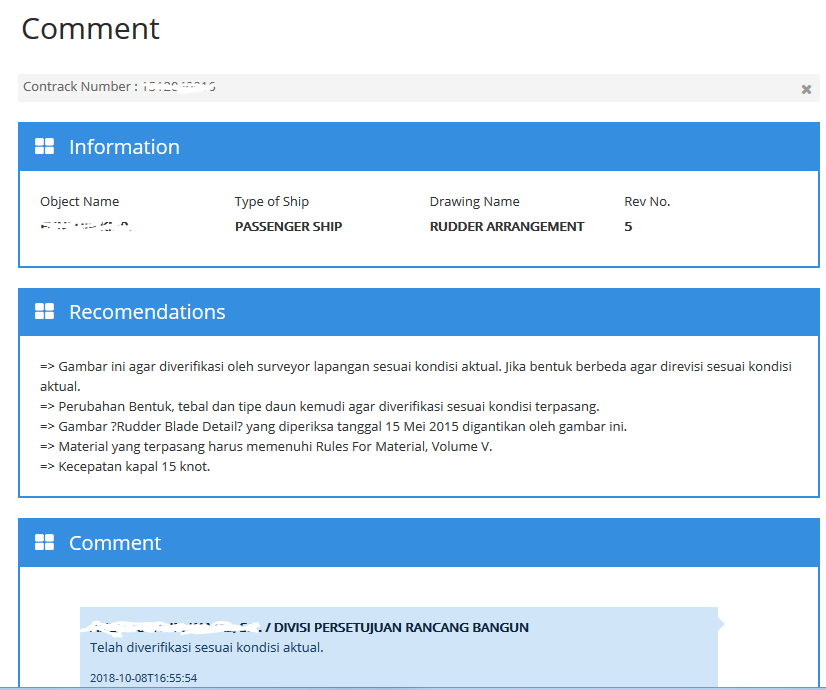
Dapat secara langsung membalas komen dari hasil inputan komen pemeriksa gambar atau komen surveyor lapangan.
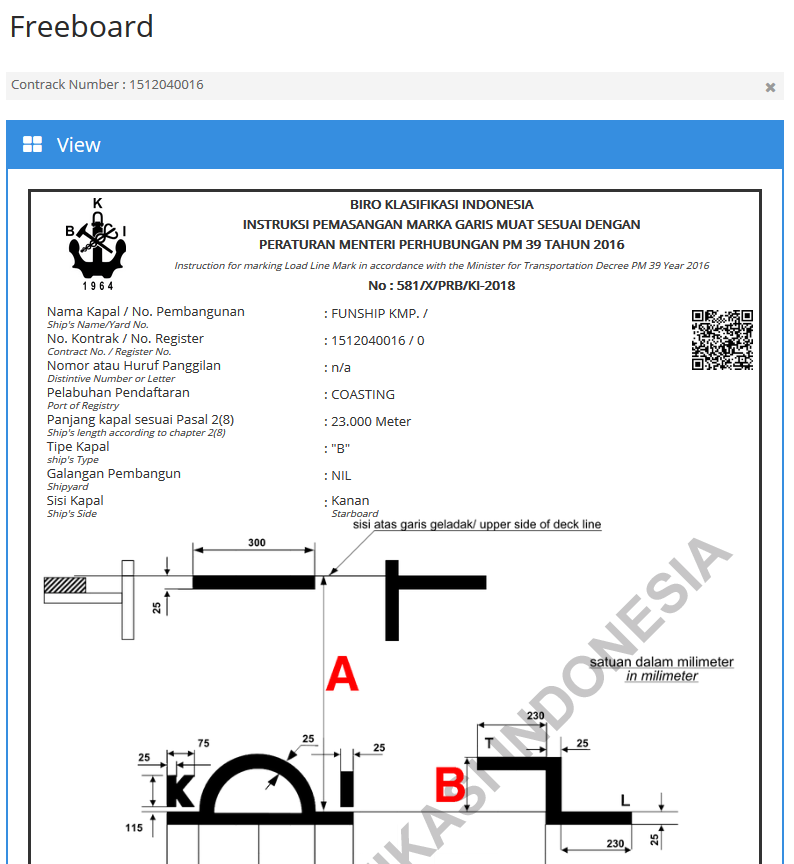
Informasi penerbitan instruksi pemasangan garis muat/ marka lambung timbul.
Surat konfirmasi hasil pemeriksaan gambar /dokumen. |
|






Created with the Personal Edition of HelpNDoc: What is a Help Authoring tool?